
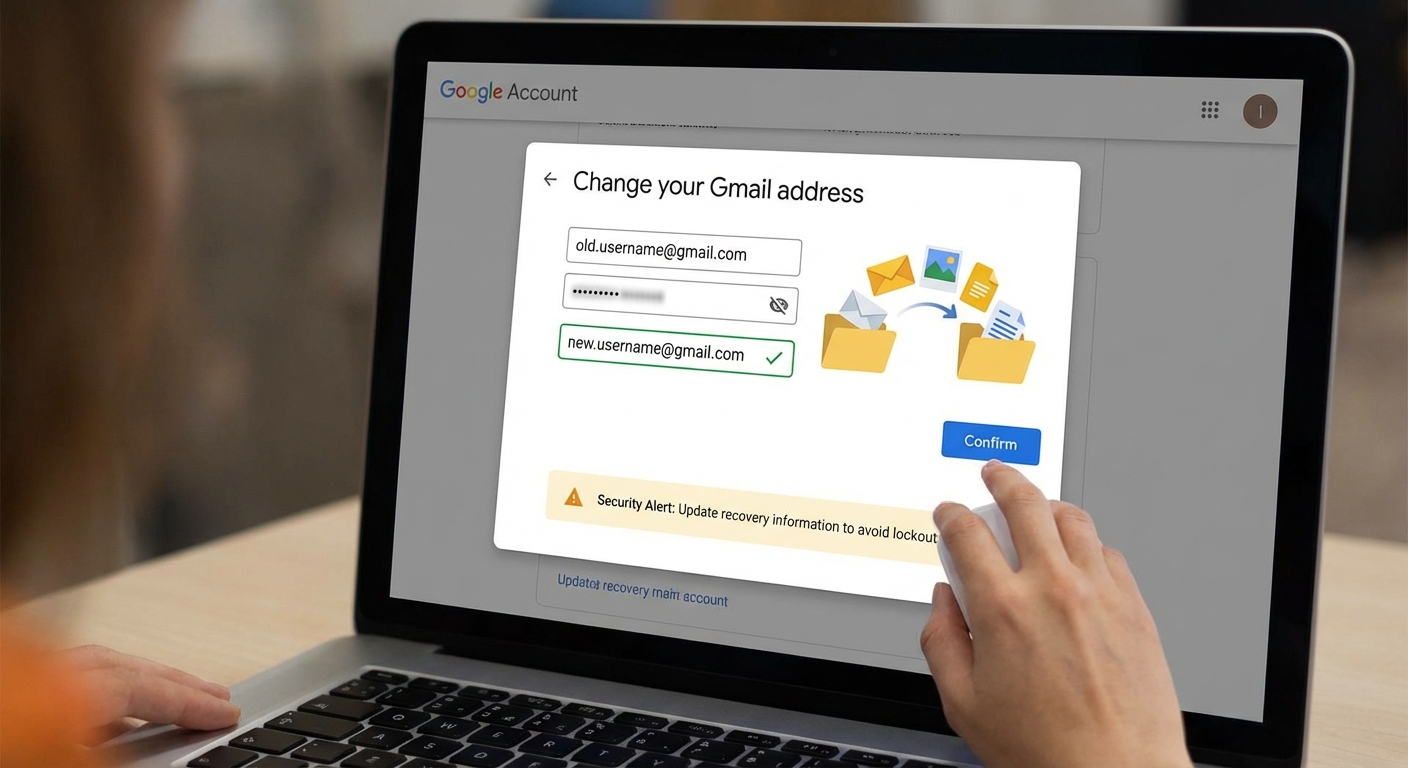
Google ได้เริ่มทยอยเปิดให้ผู้ใช้งานสามารถเปลี่ยนที่อยู่อีเมล @gmail.com ที่เชื่อมโยงกับบัญชี Google ของตนไปยังที่อยู่ @gmail.com ใหม่ได้ ซึ่งเป็นฟีเจอร์ที่ไม่เคยมีมาก่อนและตอบโจทย์ปัญหาของผู้ที่ต้องการเปลี่ยนชื่อผู้ใช้งานโดยไม่ทิ้งข้อมูลเก่า เช่น อีเมล รูปภาพ และข้อมูลอื่นๆ ฟีเจอร์นี้ช่วยลดความเสี่ยงจากการฟิชชิงที่เกิดจากชื่อผู้ใช้ที่ล้าสมัยหรือเดาง่าย อย่างไรก็ตาม ผู้เชี่ยวชาญด้านความปลอดภัยไซเบอร์เตือนว่าการเปลี่ยนแปลงที่รีบร้อนอาจทำให้ผู้ใช้ถูกล็อกไม่ให้เข้าถึงบัญชีได้หากมีปัญหาเกี่ยวกับอีเมลสำหรับกู้คืน
Severity: ปานกลาง
System Impact:
- Google Account
- Gmail
- YouTube
- Google Drive
- Google Maps
- Chromebook (อาจเกิดปัญหาการซิงค์ไดเรกทอรี)
- เว็บไซต์ภายนอกที่ใช้คุณสมบัติ “ลงชื่อเข้าใช้ด้วย Google” (Sign in with Google)
- Chrome Remote Desktop
- อุปกรณ์ Android (อาจต้องสำรองข้อมูลและซิงค์ใหม่)
Technical Attack Steps:
- คุณสมบัติที่อธิบายในข่าวนี้เป็นคุณสมบัติใหม่ที่ Google เปิดตัว ไม่ใช่ขั้นตอนการโจมตีทางเทคนิค อย่างไรก็ตาม เพื่อความชัดเจนในการสรุปข้อมูลเชิงเทคนิค ขอสรุปขั้นตอนการใช้งานคุณสมบัติดังกล่าวแทน:
- 1. ตรวจสอบสิทธิ์: เข้าไปที่ myaccount.google.com/google-account-email และลงชื่อเข้าใช้
- 2. นำทาง: ไปที่เมนู ‘ข้อมูลส่วนบุคคล’ (Personal info) จากนั้นเลือก ‘อีเมล’ (Email) และมองหา ‘อีเมลบัญชี Google’ (Google Account email)
- 3. เริ่มการเปลี่ยน: หากมีตัวเลือก ‘เปลี่ยนอีเมลบัญชี Google’ (Change Google Account email) ปรากฏขึ้น แสดงว่าบัญชีของคุณมีสิทธิ์ใช้งาน
- 4. พิจารณาผลกระทบ: ผู้ใช้งานควรพิจารณาถึงการหยุดชะงักที่อาจเกิดขึ้น เช่น ปัญหาการซิงค์สำหรับผู้ใช้ Chromebook, การอัปเดตบัญชีที่เชื่อมโยงกับ ‘ลงชื่อเข้าใช้ด้วย Google’ บนเว็บไซต์ภายนอก และการเชื่อมต่อ Chrome Remote Desktop ที่อาจหลุด
- 5. สำรองข้อมูล: Google แนะนำให้สำรองข้อมูลที่สำคัญ เช่น ข้อมูลอุปกรณ์ Android, ซิงค์ Chrome, รายชื่อติดต่อ, รูปภาพ และประวัติตำแหน่ง (Location History) เนื่องจากแอปบางตัวอาจรีเซ็ตการตั้งค่าคล้ายกับการลงชื่อเข้าใช้อุปกรณ์ใหม่
- 6. ป้อนข้อมูลใหม่: ป้อนชื่อผู้ใช้ใหม่ที่ต้องการ โดยต้องตรวจสอบให้แน่ใจว่าเป็นชื่อที่ยังไม่มีการใช้งานและไม่เคยถูกลบโดยบัญชีอื่นเมื่อไม่นานมานี้
- 7. ยืนยัน: คลิก ‘เปลี่ยนอีเมล’ (Change email) และยืนยันด้วย ‘ใช่ เปลี่ยนอีเมล’ (Yes, change email) จากนั้นทำตามคำแนะนำบนหน้าจอ
- 8. ผลลัพธ์: ที่อยู่อีเมลเก่าจะกลายเป็นอีเมลสำรอง (alternate email) ที่จะยังคงได้รับการแจ้งเตือนต่างๆ ข้อมูลทั้งหมดในบัญชี Google เช่น ข้อความใน Gmail, ไฟล์ใน Google Drive และรูปภาพจะยังคงไม่เปลี่ยนแปลง ผู้ใช้สามารถลงชื่อเข้าใช้ด้วยที่อยู่อีเมลทั้งเก่าและใหม่ได้
- 9. ข้อจำกัด: การเปลี่ยนแปลงนี้สามารถย้อนกลับได้ตลอดเวลา แต่ผู้ใช้จะไม่สามารถสร้างที่อยู่ @gmail.com ใหม่ได้อีกเป็นเวลา 12 เดือนหลังจากเปลี่ยน หรือลบที่อยู่ใหม่ที่เพิ่งสร้างไปได้ในทันที
- 10. การมองเห็น: ที่อยู่อีเมลใหม่จะปรากฏเมื่อมีการแชร์ไฟล์ใน Drive หรือส่งคำเชิญใน Calendar และจะยังคงเป็นจุดกู้คืนหลักของบัญชี เว้นแต่จะเพิ่มอีเมลสำรองอื่น
Recommendations:
Short Term:
- ยืนยันการเปลี่ยนแปลง: ผู้ใช้ควรตรวจสอบและยืนยันการเปลี่ยนแปลงอีเมลอย่างรอบคอบ เพื่อหลีกเลี่ยงข้อผิดพลาดที่อาจนำไปสู่การไม่สามารถเข้าถึงบัญชีได้
- เปิดใช้งานการยืนยันตัวตนแบบสองชั้น (2FA): เพื่อเพิ่มความปลอดภัยให้กับบัญชี Google โดยรวม
- ทดสอบการเข้าสู่ระบบ: ทันทีหลังการเปลี่ยนแปลง ควรทดสอบการเข้าสู่ระบบในบริการต่างๆ ของ Google และเว็บไซต์ภายนอกที่เชื่อมโยงอยู่ เพื่อให้แน่ใจว่าทุกอย่างทำงานปกติ
- ระมัดระวังการล็อกเอาต์: ควรระวังความเสี่ยงที่อาจถูกล็อกเอาต์ หากอีเมลสำหรับกู้คืนมีปัญหาจากการเปลี่ยนแปลงที่เร่งรีบ
Long Term:
- สุขอนามัยทางไซเบอร์เชิงรุก: ใช้ฟีเจอร์นี้เพื่อเปลี่ยนชื่อผู้ใช้ที่ล้าสมัย เดาง่าย หรือสงสัยว่าถูกบุกรุก เพื่อลดความเสี่ยงจากการฟิชชิงในระยะยาว
- สำรองข้อมูลสำคัญ: แม้ว่า Google จะคงข้อมูลไว้ แต่การสำรองข้อมูลสำคัญบนอุปกรณ์ Android, Chrome, รายชื่อติดต่อ, รูปภาพ และประวัติตำแหน่งเป็นประจำก็เป็นสิ่งที่ดี
- ตรวจสอบการตั้งค่าแอป: หลังการเปลี่ยนแปลง อาจมีแอปบางตัวที่รีเซ็ตการตั้งค่า ผู้ใช้ควรตรวจสอบและตั้งค่าใหม่ตามความจำเป็น
- ติดตามข่าวสาร: ตรวจสอบแดชบอร์ดบัญชี Google และช่องทางข่าวสารของ Google เพื่อรับทราบการอัปเดตและคุณสมบัติใหม่ๆ ที่อาจเกี่ยวข้องกับความปลอดภัยของบัญชี
Source: Cyber Security News: https://cybersecuritynews.com/google-rolls-gmail-com-email-change/
Share this content: